ANUNCIO EN AUDACITY
Hoy voy a mostraros mi nuevo proyecto que hemos ejecutado en clase, con el que me he divertido bastante. Trata sobre un anuncio de tema libre, en mi caso es del ahorro, con le programa AudaCity.
Mi proyecto consiste en un audio de mi voz y de fondo un piano.
En primer lugar, he grabado mi voz para el proyecto y luego la he mezclado con una melodía de piano sobre las ruedas del autobús.
A continuación he seguido estos pasos:
1.-He recortado la melodía del piano tanto al principio como al final, para que se cumplieran los 20 segundos que debe durar mi audio.
2.-Utlizando la herramienta de desplazamiento en el tiempo, he movido mi archivo de voz, de modo que mi voz quede en el medio de la música del piano.
3.-He desvanecido progresivamente el final y así, de igual forma, con el principio.
-Selecciona la parte que quieres editar con la herramienta de selección y haz click en efecto y seguidamente en desvanecer progresivamente o aparecer progresivamente.
4.-He aumentado el volumen de mi voz, y he disminuido el del piano, empleando la herramienta de envolvente sobre la melodía.
5.-He exportado como OGG.
Finalmente, he abierto la página Zippyshare para convertir mi audio en un formato especial.
El resultado de mi audio es el siguiente:
soledadpianoooo.ogg
viernes, 15 de junio de 2018

INFOGRAM
INFOGRAM
Hoy, en clase de tic, hemos realizado una infografía emplenado una página web a la que puedes acceder haciendo click en infogram.com. Este programa te permite hacer gráficas, mostrar información de forma muy clara y, sobre todo, es muy fácil de manejar. Nosotros solo hemos utilizado las presentaciones limitadas que son gratis, pero ofrece muchísimas más.
Este ha sido mi resultado sobre las redes sociales:
lunes, 21 de mayo de 2018
PRESENTACIÓN DIGITAL EN IMPRESS
PRESENTACIÓN DIGITAL EN IMPRESS
En clase de TIC, hemos realizado una presentación digital utilizando Impress. Mi exposición de diapositivas trata sobre el Sistema Solar.
Aquí, os dejo el enlace para poder acceder a ella: https://www.dropbox.com/s/w7268fxlt4r5260/sistemasolardiapositivas.odp?dl=0
Otro modo de poder entrar en mi presentación es hacienco click en la siguiente imagen:
viernes, 13 de abril de 2018
Montaje fotográfico de GIMP
MONTAJE FOTOGRÁFICO CON GIMP
En esta entrada os voy a explicar el fotomontaje mediante la composición de imágenes que he realizado en la clase de TIC utilizando el programa de retoque fotográfico GIMP.GIMP: es un software de tratamiento digital de imágenes, que nos permite, entre otras muchas opciones, realizar montajes fotográficos.
El proceso a seguir es el siguiente:
- Tenemos que elegir un número de imágenes. Hay que tener en cuenta que solo tendremos una imagen que utilizaremos de proyecto o fondo, y las demás nos servirán para pegarlas en dicho proyecto.
- Recortar la imagen que se quiere situar como primer plano del otro. Esto se hace mediante las Tijeras de selección: herramienta que permite, haciendo clic sucesivamente, seleccionar formas de modo preciso utilizando un ajuste inteligente de los datos. *NOTA: es necesario acabar en el mismo punto de la imagen donde se ha empezado a recortar la misma.
- Transladar el recorte a la nueva imagen. La imagen se traspasa a través de las técnicas Copiar y pegar o Cortar y pegar, son técnicas muy similares. -Primero se copia al portapapeles, a continuación se abre la imagen que nos va a servir de fondo y pegamos la imagen en ella. -De la otra forma, se corta, seleccionando la opción Editar / Cortar, más adelante se pega en nuestro proyecto como una nueva capa.
- Redimensionar y situar la imagen pegada en el fondo. Este paso consiste en ajustar el tamaño de la imagen en el nuevo fondo mediante la herramienta de escalado y desplazar la imagen a traves de la herramienta mover para colocarla en el sitio adecuado.
- Quitar las imperfecciones. En este caso, ampliamos la imagen con la herramiento de ampliación y borramos con la herramienta de goma de borrar, para ultimar la imagen que hemos recortado anteriormente.
- Escribir un texto. Finalmente, podemos introducir frases, emplenado la herramienta de texto.


TIPOS DE IMÁGENES
TIPOS DE IMÁGENES
¿Qué tipos de imágenes hay?
1.Imágenes rasterizadas o mapa de bits: estas imágenes también conocidas como bitmap, están formadas por multitud de puntos que, en su conjunto definen la imagen final; cada uno de estos puntos tiene un color, un brillo...concretos. Los archivos de estas imágenes contienen la información en un matriz de puntos (píxeles), denominada raster. Las imágenes de este tipo son las obtenidas al digitalizar con un escáner o las fotografías con una cámara digital.
Los formatos más utilizados en imágenes bitmap son:
-BMP: formato estándar en el que los archivos tienen un gran tamaño, dado que la comprenssión de este formato es mínimo.
-JPG: formato que almacena imágenes con buena calidad en archivos de tamaño reducido, además, no tiene limitación en cuanto al número de colores.
-PNG: formato gráfico que consigue almacenar imágenes con excelente calidad en archivos de tamaño muy reducido.

2.Imágenes vectoriales: las imágenes de este tipo están creadas con multitud de vectores u objetos individuales, cada uno de los cuales tiene su propia definición (tamaño, color...). Los archivos de estas imágenes guardan la definición de todos sus componentes mediante expresiones matemáticas; esto hace que, tengan un tamaño menor con respecto al de tipo bitmap.
Los tipos de formato más empleados por estás imágenes son:
-DXF: formato estándar, reconocido por la mayoría de las aplicaciones.
-DWG: formato de AutoCAD, máximo representante de las aplicaciones de diseño asistido por ordenador.
-ODG: formato de Draw, módulo de LibreOffice que permite crear y editar imágenes vectoriales.

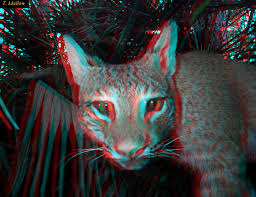
3.Imágenes 3D: estas imágenes pueden estar creadas con diversas técnicas, pero su propósito es siemore transmitir la proyección de algo visual en un espacio tridimensional; suelen estar ligadas a las imágenes animadas o animaciones. Para este tipo de imágenes, se necesita un tipo de gafas especiales que te permitan verlas con claridad.
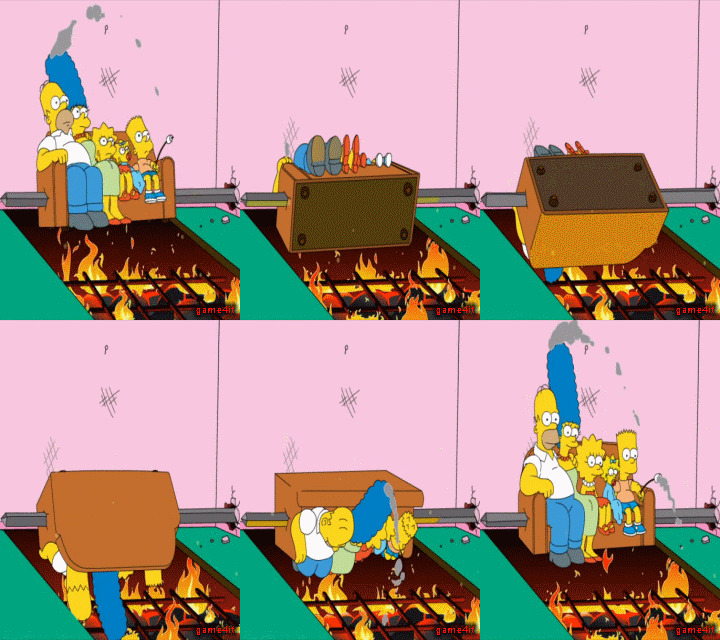
4.Imágenes animadas (animaciones): constituyen una primera aproximación a loas vídeos, ya que permiten transmitir una secuencia en movimiento, pero sin sonido. Aunque existen muchos tipos de imágenes animadas, todas ellas están constituidas por un conjunto de imágenes estáticas que se van alternando, de forma secuencial cada periodo de tiempo especificado. Inicialmente, las aniamciones estaban compuestas por simples imágenes bitmap, sin demasiados colores, que daban como resultado una imagen GIF animada: que eran las más utilizadas en Internet. Pero han aparecido nuevas técnicas y nuevas aplicaciones, que permiten crear animaciones realmente espectaculares. Las más utilizadas en Internet son, ahora, las imágenes flash.

lunes, 26 de febrero de 2018
USO DEL EDITOR DE ECUACIONES EN WRITER
EDITOR DE ECUACIONES EN WRITER
En esta entrada, voy a crear un documento usando el editor de ecuaciones, es decir, creando fórmulas. Siempres utilizando Writer.
Pasos a seguir:
1.- Abrir el documento LibreOffice, seleccionar Menú / Oficina / LibreOffice Writer.
2.-Se escribe el texto que deseas.
3.-Para insertar la fórmula, haces click en Insertar / Objeto / Fórmulas, a continuación aparecerá en la pantalla una tabla como la siguiente:
*En el supuesto caso de que no nos salga la barra lateral de elementos (la tabla) debemos darle a Ver / Panel de Elementos y Ver / Elementos.
 4.-Si desplegamos la opción Operadores Usuarios/Binarios, podemos ver las distintas posibilidades que podemos utilizar para realizar la fórmula, y si haces click sobre alguna de ellas, te aparecerá un cuadro como este:

5.-Con todas esos elementos y escribiendo los nombres y los números que sean posible podrás formar una ecuación cualquiera.
Para finalizar, os voy a mostrar las fórmulas que yo he realizado , en este caso ecuaciones de segundo grado, en la asignatura de TIC:

En esta entrada, voy a crear un documento usando el editor de ecuaciones, es decir, creando fórmulas. Siempres utilizando Writer.
Pasos a seguir:
1.- Abrir el documento LibreOffice, seleccionar Menú / Oficina / LibreOffice Writer.
2.-Se escribe el texto que deseas.
3.-Para insertar la fórmula, haces click en Insertar / Objeto / Fórmulas, a continuación aparecerá en la pantalla una tabla como la siguiente:
*En el supuesto caso de que no nos salga la barra lateral de elementos (la tabla) debemos darle a Ver / Panel de Elementos y Ver / Elementos.


5.-Con todas esos elementos y escribiendo los nombres y los números que sean posible podrás formar una ecuación cualquiera.
Para finalizar, os voy a mostrar las fórmulas que yo he realizado , en este caso ecuaciones de segundo grado, en la asignatura de TIC:

miércoles, 24 de enero de 2018
ELABORAR UN FOLLETO
ELABORACIÓN DE UN FOLLETO
En esta entrada voy a mostrar cómo se puede elaborar un folleto en writer:
1.-Abrir el documento LibreOffice Writer.
2.-Tenemos que insertar una tabla, seleccionando Insertar / Tabla.
3.-A continuación, elegimos el número de columnas y celda que desees.
4.-Una vez realizado el paso anterior, nos aparecerá la tabla con el estilo que hemos escogido, más adelante, escribimos dentro de la tabla.
5.-Si queremos que nuestro folleto quede más creativo debemos añadir unas fotos, hay que tener en cuenta que las imágenes no se pueden insertar en las celdas donde haya información.
6.-Nos posicionamos en la celda en la que vamos a colocar la imagen y hacemos click en Insertar / Imagen.
7.-Podemos modificar el panfleto, siempre nos posicionamos en la celda o celdas que queremos modificar y elegimos la opción Unir Celdas / ....
8.-El título de mi folleto esta hecho con una aplicación en especial como es Fontwork:
- Seleccionar Insertar / Fontwork.
- Elegir la forma que desees y aparecerá en la pantalla.
- Si haces doble click con el botón izquierdo del ratón podemos escribir el título, a continuación pulsamos la tecla Intro y nos aparecerá el formato con nuestro título.
- Si nos posicionamos en el título, podemos modificarlo con las diferentes opciones que nos aparecen arriba o haciendo click en el botón derecho del ratón.
9.- Para finalizar, podemos quitar los bordes de la tabla y el panfleto quedará más completo. Seleccionamos toda la tabla, hacemos click en la última opción izquierda (Estilo de borde) de la barra de editar tabla y le das a Ninguno.


Si hemos realizado el proceso anterior, podemos obtener un folleto como el que yo he efectuado en la clase de TIC.


miércoles, 10 de enero de 2018
APUNTES PERSONALES
APUNTES PERSONALES
En esta entrada os comentaré como elaborar unos apuntes personales, conectramente unas explicaciones de cómo cambiar el fomrato de pantalla de un documento, para lo que es posible que se necsite incoporar una imagen desde la propia pantalla del ordenador y hacer algunas anotaciones en dicha imagen.En primer lugar, ilustraré los diferemtes modos de capturar una imagen desde la pantalla del ordenador. El proceso es el siguiente:
-Podríamos decir que el método más sencillo, es presionando la tecla Imp Pant (Imprimir Pantalla). La imagen capturada aparecerá minimizada en la ventana Guardar la captura de pantalla desde la que se puede copiar al portapapeles e, incluso, guardar en un archivo.
-Si no deseas capturar la pantalla completa, sino solo una parte de ella, tendrás que combinar las teclas Alt+Imp Pant, al igual que antes, se puede guardar bien en una archivo o pegarla directamente en el documento de texto.
-Si tienes la suerte de tener instalado GUADALINEX, este sistema te facilita las capturas de pantalla. Debes seleccionar Menú / Accesorios / Capturar Pantalla y aperecerá el siguiente cuadro: En el mismo podrás elegir entre capturar todo el escritorio, captutrar la ventana actuar o seleccionar área que capturar.
A continuación os ilustraré como insertar elementos gráficos, el modo de hacer anotaciones en una imagen y de que manera puede modificar los objetos dibujados:
1. Seleccionar Ver / Barra de herramientas / dibujo y nos aparecerá la siguiente barra de herramientas:


2.Presionar el botón de las llamadas y nos aparecerá sus distintas opciones.
3.Una vez que hayas elegido una posibilidad, debes pulsar el botón izquierdo del ratón y desplegar la llamada, cuando tengas la llamada selecciona el botón derecho del ratón y aparecerá los elementos que puedes modificar, como por ejemplo, área, línea o pulsa la llamada y en la barra superior de la pantalla puedes también modificarlo:

4. Si deseas escribir dentro de la llamada, pulsar dos veces el botón izquierdo del ratón.
5. Una vez que hayas escrito, para modificar las letras debes seleccionar el texto, haces click en el botón derecho del ratón y te aparecen las distintas opciones que tienes para modifcar las mismas.
Finalmente, voy a mostrar mis apuntes personales sobre como cambiar el formato de página:

miércoles, 20 de diciembre de 2017
HORARIO PERSONAL EN WRITER
En esta entrada os explico cómo realizar un horario personal en el procesador de Writer.1.Hacemos click en Menú/Oficina/LibreOffice Writer.
2.A continucación, optamos por Insertar y seleccionamos la opción Tabla. Nos aparacerá un cuadro como el siguiente:

-Si pinchas en autoformato, nos aparecerá otro cuatro, donde eelegerimos si queremos o no formato, en el caso de si, deberemos escoger formato numérico, fuente, alineación, bordes y patrón.
Para finalizar pincha en Insertar o Aceptar.
4. Una vez que se nos muestre la tabla, tenemos que escribir en cada celda que hay en ella, a través de la tecla Tab (celda siguiente) y Mayús+Tab (celda anterior). Es un error muy común pulsar Intro o Entrar para escribir en la celda siguiente, pero si pulsamos en esta tecla solo creará una línea más en la celda en la que te encuentres,
¿Cómo se modifica el aspecto de una tabla?
- Selecciona un rango de celdas o bien si es un individual, utilizando el ratón o haciendo click en Tabla/Seleccionar y eliges una de las tres opciones Columnas/Filas/Celda.
- Si quieres modificar cualquier aspecto de l atabla, una vez que hayas seleccionado en ella, nos aparecerá la barra de herramientas de tabla en la parte inferior de la pantalla, a continuación, os indicaré el marco de dicha barra:

- En la barra de herramientas, podrás unir celdas, dividir celdas, insertar columna, empleando los botones correspondientes, tal como viene expuesto en el cuadro siguiente: -Este cuadro indica el nombre de cada una de las opciones que encontrarás en la barra de herramientas.

- Si quieres darle color a tu tabla o alguna celda en concreto, selecciona lo que deseas cambiar y en los botones de color habituales, selecciona el color de fondo o el color de fuente.
- Además para acabar la tabla a tu gusto, puedes cambiar el tamaño y tipo de letra, puedes poner la letra en cursiva, negrita o subrayarla.
- Al final, asegúrate de que has guardado tu archivo, utilizando la opción Archivo/Guardar como... , escribe el nombre del documento y guarda en el lugar que desees. Una vez terminado este proceso, obtendrás un fascinante horario realizado a tu gusto, yo os voy a mostrar mi horario personal en el curso 17/18.


miércoles, 13 de diciembre de 2017
texto periodistico
TEXTO PERIODÍSTICO
En esta entrada voy a explicar el procedimiento para crear una página periodística en Writer.Hay que seguir los siguientes pasos:
1.Nos vamos a menú, hacemos click en la opción oficina, una vez hecho esto, seleccionaremos LibreOffice Writer.
2. Escribe el texto que deseas transformar o busca un texto en Internet que te interese, copialo y pégalo en la página de LibreOffice.
3.Cuando lo finalices, pincha en formato y selecciona la opción columnas. A continuación se abrirá un cuadro como el de la siguiente foto:

4.En dicho cuadro podrás ajustar como desees el número de columnas, el ancho y el tipo, además de la distancia de separación entre ellas, en general, las características de las columnas.
5. Haz clic en el botón aceptar.
6.Podemos provocar un salto manual de columna, haciendo click en formato, optamos por la opción Salto Manual:

Una vez que has realizado estos pasos, tu texto quedará con una visión muy diferente al texto original. Además, si deseas insertar una imagen, ya que si lo haces el texto estará mejor, debes seguir el siguiente proceso:
- Descargar la imagen que vas a utilizar.
- A través de Insertar/Imagen, agregar la imagen al texto.
- Una vez que la imagen está en el texto, hacer click con el botón derecho del ratón sobre esta y se mostrará el menú contextual de la misma.
- Seleccionar la opción Ajustes que aparecerá en el listado, y elegir uno de los estilos de ajustes.
- Para finalizar, situar la imagen en su lugar, bien moviéndola con el puntero o optar por otra opción ofrecida en su menú como es Alineación.
A continuación, os muestro el texto periodístico que yo he realizado en la clase de TIC. Mi documento trata sobre Marc Márquez, uno de los más grandes en el mundo de las motos.
Espero que esta entrada os sea útil.

LICENCIAS CREATIVE COMMONS
LICENCIAS CREATIVE COMMONS
¿QUÉ SON? Creative Commons (en español "bienes comunes creativos" o "licencia de bienes comunes creativos") es una organización sin ánimo de lucro que fue fundada
por Lawrence Lessing (Profesor de Derecho en la Universidad de Stanford),
que ofrece modelos de licencias libres que permiten a los autores
depositar su obra o fragmento de forma libre en Internet, limitando los usos que de
dichas obras se pueden hacer.
Frente al COPYRIGHT que quiere decir “todos los derechos reservados”, las
Creative Commons proponen “algunos derechos reservados”.
Las cuatro condiciones de las licencias Creative Commons son:
- Reconocimiento (BY) : El autor permite copiar, repdroducir,distribuir,comunicar,realizar obras derivadas (traducción, adaptación, etc) y hacer de ella un uso comercial, siempre y cuando se cite y reconozca el autor original.
- Sin obra derivada (ND) : el autor no permite generar onras derivadas
- No comercial (NC) : el autor no permite el uso comercial.
- Compartir igual (SA) : El autor permite compartir, repdroducir, comunicar públicamente el fragmento y generar obras derivadas pero bajo la misma licencia.
1) Atribución
CC BY
1)Atribución
CC BY
 Esta licencia permite a otros distribuir, extraer fragmentos y construir dichos a partir de tu obra, incluso comercialmente, siempre y cuando te den crédito por la creación original. Esta es la más generosa de las licencias ofrecidas a continuación.
2) Atribución-Sin Derivadas
 CC BY-ND
Esta licencia permite redistribución, comercial y sin fines de lucro, mientras que la obra se divulgue sin cambios e íntegramente, con mención de tu nombre en los créditos.
3) Atrbución - No Comercial - Compartir Igual
CC BY-NC-SA
 Esta licencia permite a otros entremezclar, extraer y construir fragmentos a partir de tu obra, sin fines de lucro, mientras que te den crédito por la creación original e inscriban sus nuevas creaciones bajo una licencia en los mismos términos.
4) Atrbución-Compartir Igual
CC BY-SA
 Esta licencia permite a otros distribuir, entremezclar, extraer farmentos y construir a partir de tu obra, incluso comercialmente, mientras que te den crédito por la creación original e inscriban las nuevas obras en una licencia con los mismos términos.A menudo se compara a esta con las licencias "copyleft" para uso gratuito de software, de modo que toda adaptación perimitirá uso comercial.
5)Atrbución-No Comercial
CC BY-NC
 Esta licencia permite a otros entre mezclar, extraer fragmentos y construir a partir de tu obra de tu obra sin fines de lucro y aun cuando las nuevas obras deben citarte como autor y ser utilizadas sin fines de lucro.
6) Atrbución - No Comercial - Sin Derivadas
 CC BY-NC-ND
Esta es la más restrictiva de las 6 licencias principales. Sólo permite a otros descargar tu obra y compartirla con otros siempre y cuando te mencionen en los créditos, pero no pueden cambiarla de ningún modo ni darle uso comercial.
En esta página se ilustra de manera correcta los diferentes tipos de licencias:
http://www.grafiscopio.com/que-es-una-licencia-creative-commons/
¿CÓMO INCLUIRLAS EN UN BLOG DE BLOGGER?
Pasos a seguir:
1.En este paso tenemos dos opciones:
-Acceder a la página web de LICENCIAS DE CREATIVE CROMMONS
-Nos vamos al blog de tecnología de Jose Panadero (https://josepanadero.wordpress.com/) y haceis clic en el enlace de creative commons ( Creative Commons Reconocimiento-NoComercial-CompartirIgual 4.0 Internacional License.).
2.Una vez en la pagina de estas licencias, pinchamos con el puntero en la parte superior de la página, en la barra de color naranja "SHARE YOUR WORK":

3.A continuación haces clic en "GET STARTED". Un vez realizado eso, nos aparecerá dos preguntas, la primera con tres opciones y la segunda con dos opciones, deberás elegir la opción más adecuada y os saldrán vuestras licencias establecidas.
4. Si bajamos la página, nos aparecerá una preguntas ¿Tienes una página web?, deberás copiar el código que se muestra más abajo y indicar si deseas icono normal o más complejo.
5.Despúes de este, nos vamos a nuestro blog, nos vamos al apartado de diseño, haremos clic en añadir gadget y posteriormente a HTML.
6.Una vez que estamos en HTML, pegamos el código que anteriormente nombre que debíamos copiar.
Cuando hayamos concluido estos seis pasos, nos haremos a la página principal de nuestro blog y nos aparecerá el icono de nuestras licencias.
lunes, 11 de diciembre de 2017
SISTEMA OPERATIVO LINUX
El sistema operativo comenzó muchos antes de lo que la mayoría de las personas piensan, en 1969 , cuando Ken Thompson, desarrolló el sistema operativo Unix, adaptándolo a las necesidades de un entorno de investigación. En el año 1991, Linus Torvalds, que en aquel tiempo era un estudiante de informática, empezó a programar las primeras líneas de código de un sistema operativo , Linux , sin poder imaginar la gran repercusión que traería. Hubo una versión no oficial de Linux 0.01, solo incluía su comienzo. Pero el 15 de octubre de dicho año se anunció la primera versión oficial de Linux, 0.02. El sistema Linux es la combinación de varios proyectos, entre los cuales destacan GNUy el núcleo de Linux. GNU/Linux, también conocido como Linux, es un sistema operativo libre (no tenemos que pagar por él) tipo Unix; multiplataforma, multi-usuario y multi-tarea.
CARACTERÍSTICAS PRINCIPALES:
- MULTI-USUARIO: varios usuarios trabajando en la misma máquina, empleando los recursos del sistema.
- MULTI-TAREA: un usuario puede realizar varias actividades en el mismo tiempo. Es posible ejecutar tareas en un segundo plano.
- MULTI-PLATAFORMA: "PORTABLE" Linux corre en diversas plataformas. Ejemplo:x86
- ESTABILIDAD: el código de linux se caracteriza por la confiabilidad de su código y la capacidad de operar bajo condiciones de alta exigencia.
- VELOCIDAD: al administrar de forma correcta el procesador y el espacio de almacenamiento, Linux ha logrado ser reconocido por su velocidad.
- SISTEMAS DE ARCHIVOS: Linux en búsqueda de su compatibilidad, permite el manejo de Diversos sistemas de Archivos.(Minix)
- DEMANDA DE PAGINACIÓN: un programa extenso se divide en pequeñas porciones y se carga en memoria.
- LIBRERÍAS DINÁMICAS Y EJECUTABLES COMPARTIDOS: emplean recursos comunes para optimizar la memoria.
- ESPACIO :cuando la memoria RAM no es suficiente para ejhecutar grandes aplicaciones, Linux puede emplear una porción del disco para simular mayor capacidad.

A continuación os mostraré un vídeo donde se define correctamente el sistema operativo Linux:
miércoles, 18 de octubre de 2017
LOS CUATRO SUPERORDENADORES MÁS POTENTES DEL MUNDO
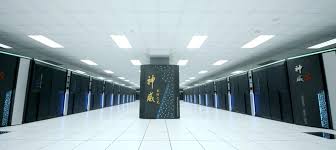
1.SUNWAY TAIHULIGHTSunway TaihuLight sigue siendo por segunda vez el ordenaodr mas poderoso del mundo.
El sistema corre en su propio sistema operativo, Raise OS 2.0.5, el cual está basado en Linux.
Esta supercomputadora se encuentra en el Centro Nacional de Supercomputación de Wuxi, en China, donde sus más de 100 millones de CPU han creado la mayor simulación del universo.
Ésta cubre millones de años en la historia del universo con el fin de ayudar a los científicos a realizar nuevos descubrimientos.
Su velocidad es de 93 petaflops.
Tiene un consumo de 15MW y su propósito es de prospección de petróleo, ciencias de la vida, el tiempo, el diseño industrial, la investigación de fármacos.


2.TIANHE-2
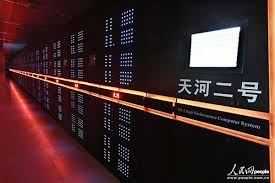
Tianhe-2 ha estado seis veces en el primer puesto de Top500 y en 2015 paso a segunda posición.
Es capaz de almacenar 12,4 PB y utiliza un sistema operativo Kylin Linux.
Está ubicado en el Centro Nacional de supercomputación en Guangzho, China.
Con una velocidad de 33,86 petaflops.
El desarrollo de esta computadora, se utiliza para la investigación y educación. Además el sistema tiene la capacidad de monitorear enoormes cantidades de datos, con él, los modelos climáticos atmosféricos.

3.PIZ DAINT
Piz Daint es una montaña en los Alpes suizos que se traduce como "el pico mas interior". Es también el nombre del tercer superordenador más poderoso del mundo instalado en Suiza, en el Centro Nacional de Supercomputación del país.
La interconexión está realizada por Aires Interconnect y el sistema opertaivo es Cray Linux Environment.
Su velocidadalcanza los 19,5 petaflops.
Este equipo tiene aplicaciones en la investigación climática o material, o en las ciencias de la vida, por ejemplo, los científicos del clima de Berna usaron recientemente este superordenador para estudiar las causas de las destructivas tormentas de verano sucedidas en Europa.


4.TITAN
Titan utiliza Linux como sistema operativo principal.
Este superodenador está instalado en el Laboratorio Nacional Oak Ridge del Departamento de Energía de Estados Unidos.
Su velocidad alcanza los 17.5 petaflops.
Titan brinda una potencia de computación sin precedentes para la investigación en cuestiones de energía, cambio climático, motores eficientes, nuevos materiales y otras disciplinas, destaca la búsqueda de propiedades magnéticas de los materiales. De éstas pueden depender grandes avances tecnológicos en un futuro cercano por lo que la investigación tiene gran interés.


lunes, 16 de octubre de 2017
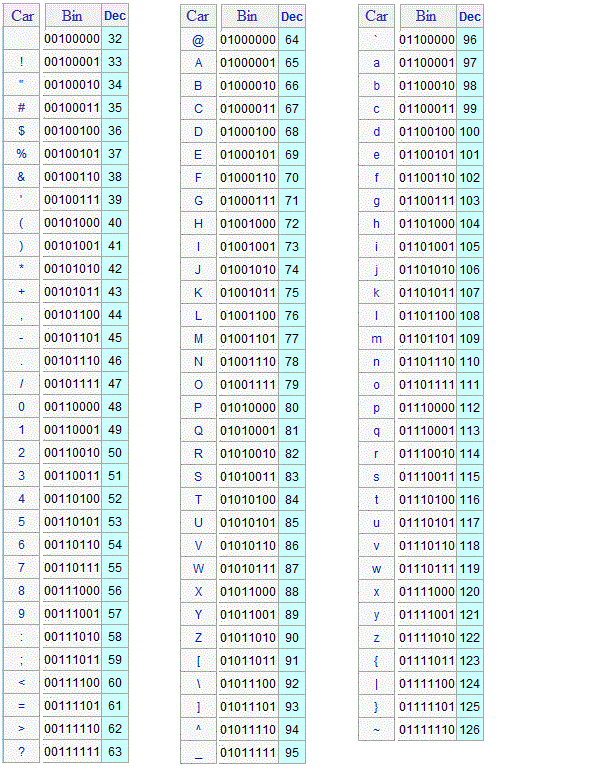
CÓDIGO ASCII
ASCII (American Standard Code for Information Interchange) es el código estándar utilizado por los sistemas informáticos para representar los caracteres. Este código representa cada caŕacter mediante un número binario constituido por una secuencia de siete dígitos.Fue creado en 1963 por el Comité Estadounidense de Estándares o "ASA".
Este código nació a partir de reordenar y expandir el conjunto de símbolos de caracteres. En un primer momento solo incluía letras mayúsculas y números, más tarde se agregaron las letras minúsculas y algunos caracteres de control, es decir, del 0 al 127.
·ASCII EXTENDIDO
El código ASCII está basado en el alfabeto latino, tan como se usa en inglés moderno. A medida que la tecnología evolucionaba, surgieron variaciones de este código. El más importante es el código ASCII extendido que utiliza 8 bits.En esta versión se incorporan 128 caracteres nuevos con símbolos, signos, gráficos adicionales y letras latinas necesarias para la escritura de textos en otros idiomas como por ejemplo el español. Así fue como se sumaron los caracteres que van del ASCII 128 al 255.

viernes, 6 de octubre de 2017
Diferencia entre la Web 1.0, la Web 2.0 y la Web 3.0
WEB 1.0
La Web 1.0 es un tipo de web estática con documentos que jamás se actualizaban lo cual era un problema cuando la información era renovada o pasaban cosas que hiciera que cambiaran los datos y los contenidos dirigidos a la navegación HTML y GIF. Usaban este formato, HTML, para poder guardar y crear las páginas, debido a que como no eran tantas se podía llevar un registro acerca de lo que se subía a Internet. Esta web es una frase que se refiere a un estado de World Wide Web.Características:
1.-Son páginas estáticas y no dinámicas.
2.-El uso de marcos o framesets.
3.-Libros de visita online o guestbooks.
4.-No se trata de una nueva versión, sino de una nueva forma de ver las cosas.
5.-No se podían añadir comentarios ni nada parecido.
Un ejemplo de esta es Archive.org, aunque es difícil encontrar ejemplos sobre esta web ya que la tecnología de hoy en día esta muy avanzada.

WEB 2.0
Web de lectura y escritura. Es la colaboración y el intercambio fácil de información entre los usuarios de una comunidad o red social. Fue una evolución en la cual las páginas web ya no eran contenidos estáticos, ahora se posibilita la creación y publicación de contenido en Internet. Se basa en una comunicación abierta, dando la posibilidad de compartir, modificar y crear dicho contenido por todos. Se puede decir que se ha convertido en una tendencia del concepto que teníamos anteriormente de las páginas webs. Gracias a la elaboración de empresas como Facebook, twitter, wordpress, blogger, amazon, ebay, google... los usuarios pasamos de ser espectadores a ser protagonistas donde podemos plasmar nuestros pensamientos, inquietudes, necesidades...

- Blogs. Proporcionan un sistema fácil y asequible de publicar en Internet a título individual o colectivo. Es el nodo más abundante en la Web 2.0. Puede ser el escaparate que concentre en un mismo sitio distintos recursos alojados en otros servicios. Admiten una gestión colaborativa de contenidos basada en roles. La información se organiza en artículos ordenados cronológicamente, páginas, enlaces y comentarios. Algunos portales de blogs más populares son: Blogger (http://www.blogger.com/) , Wordpress.com (http://wordpress.com/) , Blogspot (http://blogspot.es/), etc.
WEB 3.0
La Web 3.0, Web semántica o Web de datos, hace la web más inteligente, teniendo en cuenta nuestros gustos, preferencias, hábitos e incluso el contexto. Permite la incorporación de Internet a nuestras vidas de forma cada vez más eficiente. Esta etapa se define como el paso previo a la integración total de las personas y las máquinas, capaz de interpretar el mayor número de posible de datos con la fin de la ampliación del conocimiento. Esta tendencia sse dirige al uso de los programas inteligentes que utilizan datos semánticos para crear un lenguaje que se pueda entender, compartir e integrar fácilmente. Es primordial un diseño adaptable a cualquier dispositivo. GNOSS: es un ejemplo de dicha web, es una red social creada en España que tiene el objetivo de crear una identidad digital de cada persona.

jueves, 28 de septiembre de 2017
¡¡BIENVENIDOS!!
¡HOLA! Éste es mi nuevo blog durante el curso de 1 de bachillerato donde publicaré todas las actividades realizadas en la asignatura de TIC (Tecnología de la información y la comunicación). Espero que os sirvan de utilidad y podáis disfrutar de la tecnología.

Suscribirse a:
Entradas (Atom)
-
 MONTAJE FOTOGRÁFICO CON GIMP En esta entrada os voy a explicar el fotomontaje mediante la composición de imágenes que he realizado en la c...
-
 EDITOR DE ECUACIONES EN WRITER En esta entrada, voy a crear un documento usando el editor de ecuaciones, es decir, creando fórmulas. Siemp...
-
ANUNCIO EN AUDACITY Hoy voy a mostraros mi nuevo proyecto que hemos ejecutado en clase, con el que me he divertido bastante. Trata sobre u...